
SC Samaj Matrimony Portal | Userguide
1. રજીસ્ટ્રેશન કેવી રીતે કરવું :-
1.1: સૌપ્રથમ આ વેબસાઈટ આપના કોમ્પુટરમાં કે લેપટોપમાં ઓપન કરો : https://scvivahjodi.com
1.2: થોડું નીચે સ્ક્રોલ કરો. ત્યાં આવું "Register Form" ફોર્મ જોવા મળશે.
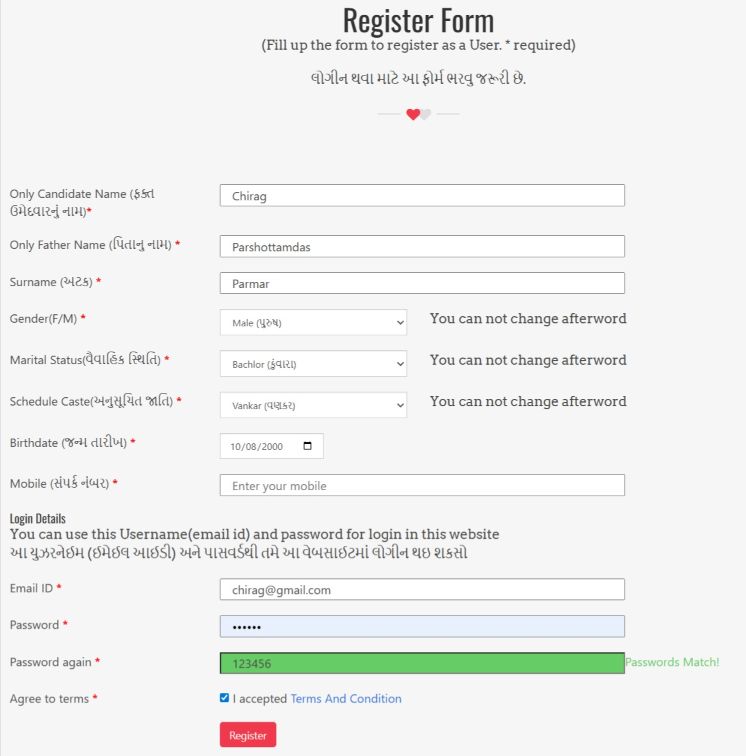
1.3: આ ફોર્મમાં બતાવ્યા પ્રમાણે ઉમેદવારની બધી માહિતી અંગ્રેજીમાં ભરવી. પ્રથમ ફિલ્ડમાં ફક્ત ઉમેદવારનું જ નામ લખવું. અહી ઉમેદવારનું આખું નામ નાં લખવું. પછી પિતાનુ નામ ફિલ્ડમાં ઉમેદવારના પપ્પાનું નામ અને અટક ફિલ્ડમાં ઉમેદવારની અટક લખવી.
પછી Gender, વૈવાહિક સ્થિતિ, અનુસૂચિત જાતિ, જન્મ તારીખ, સંપર્ક નંબર, Email ID, Password , Password again ભરવું અને પછી I accepted Terms And Condition પર ચેક્બોક્ષ પર ક્લિક કરવું.
- Mobile (સંપર્ક નંબર) માં WhatsApp નંબર આપવો. આ નંબર તમારા સિવાય બીજા કોઈને પણ દેખાશે નહિ.
- Email ID ફિલ્ડમાં તમારું ચાલુ હોય એ ઈમેઈલ આઈડી લખવું. કારણ કે આજ ઈમેઈલ આઈડી પર તમને અમુક ઈમેઈલ આવશે. દાખલા તરીકે તમે પાસવર્ડ ભૂલી ગયા તો આજ ઈમેઈલ આઈડી થી પાસવર્ડ રીસેટ કરી શકાશે. કોઈ વ્યક્તિ તમારી પ્રોફાઇલમાં રસ દાખવે અને તમને ઇન્ટરેસ્ટ મેસેજ મોકલે તો આજ ઈમેઈલ આઈડી પર તમને અમુક સેકન્ડમાં નોટિફિકેશન ઈમેઈલ આવી જશે. મોસ્ટલી આ ઈમેઈલ આઈડી પર તમને અમારા ઈમેઈલ આવશે.
- પાસવર્ડ નવો બનાવવો. તમારા ઈમેઈલ આઈડીનો પાસવર્ડ અહી વાપરવો નહિ. પાસવર્ડ યાદ રહે એવો ઓછામાં ઓછા 8 કેરેક્ટરનો બનાવવો.
- અહી લખેલ ઈમેઈલ આઈડી અને પાસવર્ડનો ઉપયોગ કરીને તમે આ વેબસાઈટમાં લોગીન થઇ શકશો.
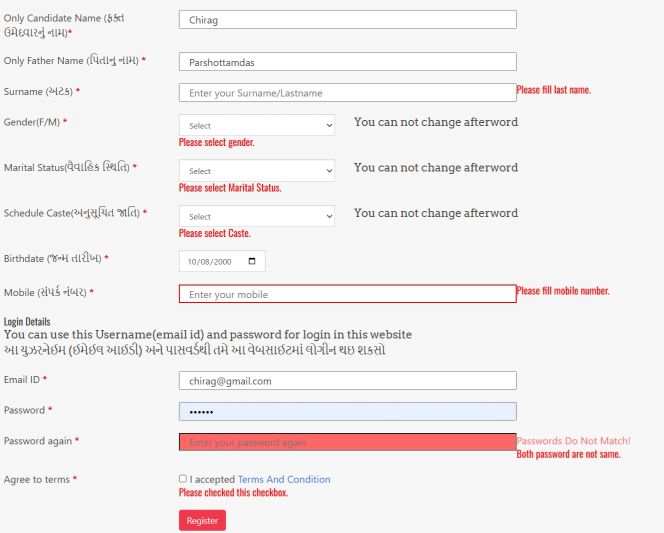
- બધી ફિલ્ડ ફરજીયાત છે. કોઈ ફિલ્ડમાં ભૂલ હશે તો નીચે આપેલી ઈમેજ પ્રમાણે લાલ અક્ષરમાં બાજુમાં એરર બતાવશે.
- પહેલા આ બધી એરર સોલ્વ કરવી પછી જ રજિસ્ટર બટન પર ક્લિક કરવું.
- ઉમેદવારને વિનંતી કે બરાબર વાંચીને, સમજીને ડેટા ભરવો. તમે આ જે ડેટા ભરશો એજ ડેટા સામેવાળા ઉમેદવારોને દેખાશે. તમારો આ ડેટા જોઇને તમારી વિષે એમને ખબર પડશે.
1.4: જો બધી ફિલ્ડ પ્રોપર ભરેલી હશે અને Register બટન પર ક્લિક કરશો તો સકસેસનો મેસેજ આવશે.
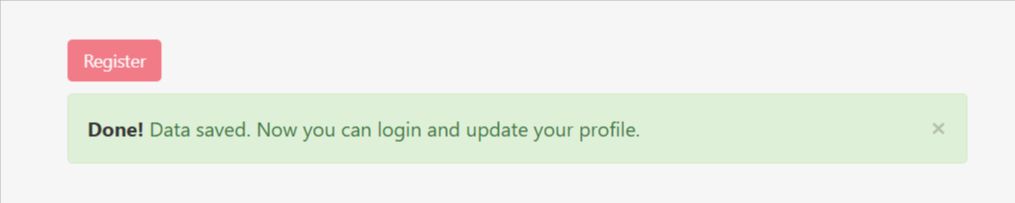
આ મેસેજ આવે એટલે તમારું રજીસ્ટ્રેશન સફળતાથી થઇ ગયું છે. તમે એક પડાવ સફળતાપૂર્વક પાર કર્યો છે. હવે તમારે લોગીન કરીને તમારી પ્રોફાઈલ સંપૂર્ણ ભરવાની છે અને તમારા 3 ડોક્યુમેન્ટ્સ અપલોડ કરવાના છે. આને ફેઝ 1 કહેવાય. (પહેલો પડાવ પૂર્ણ કર્યો)
2: લોગીન કેવી રીતે કરવું
2.1: વેબસાઈટમાં ઉપર મેનુમાં Login બટન પર ક્લિક કરવું એટલે આ પ્રમાણે લોગીન બોક્ષ ખુલશે.
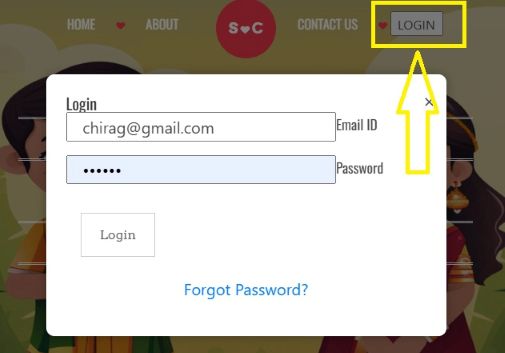
2.2: રજીસ્ટ્રેશન સમય પર જે ઈમેઈલ આઈડી અને પાસવર્ડ યુઝ કર્યો હતો એ અહી ટાઇપ કરવું. પછી લોગીન બટન પર ક્લિક કરવું.
લોગીન કર્યા પછી શું થશે?
જો તમે ઈમેઈલ આઈડી અને પાસવર્ડ સાચા દાખલ કરશો, તો તમને યોગ્ય મેસેજ (જેમ કે Success, Upload Documents, અથવા અન્ય સૂચના) જોવા મળશે અને ત્યારબાદ તમે લોગીન થઈ જશો.
લોગીન પછી તમારી પ્રોફાઈલની સ્થિતિ મુજબ નીચેના ત્રણમાંથી કોઈ એક પેજ ખુલશે.
ફેઝ 1 – પ્રોફાઈલ અધૂરી છે
જો તમે માત્ર રજિસ્ટ્રેશન કર્યું છે, પરંતુ હજુ સુધી:
- પ્રોફાઈલ સંપૂર્ણ ભરી નથી, અથવા
- જરૂરી ડોક્યુમેન્ટ્સ અપલોડ કર્યા નથી,
તો તમને સીધા પ્રોફાઈલ અપડેટ પેજ પર લઈ જવામાં આવશે.
જો તમારી પ્રોફાઈલમાં કોઈ માહિતી ખોટી અથવા અધૂરી હશે, તો પણ તમને આ જ પેજ પર મોકલવામાં આવશે.
અહીં તમને સ્પષ્ટ સૂચના આપવામાં આવશે કે શું સુધારવાનું છે. ત્યારબાદ તમારે:- પ્રોફાઈલ સંપૂર્ણ ભરવાની
- જરૂરી ડોક્યુમેન્ટ્સ અપલોડ કરવાની પ્રક્રિયા પૂર્ણ કરવાની રહેશે.
ફેઝ 2 – એડમીન દ્વારા ચકાસણી ચાલુ છે
જો તમે:
- પ્રોફાઈલ સંપૂર્ણ ભરી દીધી છે, અને
- બધા જરૂરી ડોક્યુમેન્ટ્સ અપલોડ કરી દીધા છે,
તો હવે તમારી માહિતી એડમીન દ્વારા ચકાસવામાં આવશે.
જો ચકાસણી દરમિયાન કોઈ ભૂલ અથવા અધૂરી માહિતી જણાશે, તો તમને ફરીથી પ્રોફાઈલ પેજ પર લઈ જવામાં આવશે અને ત્યાં કઈ બાબત સુધારવાની છે તેની સ્પષ્ટ માહિતી દર્શાવવામાં આવશે.
જરૂરી સુધારા કર્યા પછી એડમીન ફરીથી તમારી પ્રોફાઈલની ચકાસણી કરશે.ફેઝ 3 – એકાઉન્ટ સંપૂર્ણ રીતે એક્ટિવ
જો:
- તમારી પ્રોફાઈલ સંપૂર્ણ છે,
- બધા ડોક્યુમેન્ટ્સ યોગ્ય રીતે અપલોડ થયા છે, અને
- એડમીન દ્વારા તમારી પ્રોફાઈલ મંજૂર કરવામાં આવી છે,
તો તમને ડેશબોર્ડ પેજ ખુલશે.
હવે તમે વેબસાઇટની તમામ સુવિધાઓનો ઉપયોગ કરી શકશો, જેમ કે:
- જીવનસાથીની શોધ કરવી
- બાયોડેટા બનાવવો અને ડાઉનલોડ કરવો
- ઓનલાઈન મેળામાં નોંધણી કરાવવી
- સભ્યપદ (પ્લાન) પસંદ કરીને એક્ટિવ કરાવવું
- અન્ય ઉપલબ્ધ તમામ સુવિધાઓનો લાભ લેવો
મહત્વની નોંધ:
એકવાર તમે ફેઝ 3માં પહોંચી જશો, ત્યારબાદ:
- અન્ય ઉમેદવારો તમારી પ્રોફાઈલ જોઈ શકશે.
- તમને Interest Message મોકલી શકશે.
- તમને Chat Message કરી શકશે.
- તમને પોતાની Wish Listમાં ઉમેરી શકશે.
આ સુવિધાઓ તમારા પ્લાનની સ્થિતિ પર આધારિત નથી. એટલે કે, તમારો પ્લાન સમાપ્ત થઈ ગયો હોય અથવા હાલમાં કોઈ પ્લાન ચાલુ ન હોય, તો પણ તમારી પ્રોફાઈલ વેબસાઇટ પર ચાલુ રહેશે.
અમારો હેતુ ઉમેદવારોનું એકાઉન્ટ બંધ કરવાનો નથી, પરંતુ તેમની પ્રોફાઈલ સતત ઉપલબ્ધ રાખવાનો છે જેથી અન્ય ઉમેદવારો તેમને જોઈ શકે, સંપર્ક કરી શકે અને યોગ્ય જીવનસાથીની પસંદગી સરળતાથી થઈ શકે.
3: પાસવર્ડ રીસેટ કેવી રીતે કરવો
3.1: જો તમે પાસવર્ડ ભૂલી જાવ તો તમે પાસવર્ડ રીસેટ કરી શકશો. લોગીન બોક્ષમાં જઈને “Forgot Password?” પર ક્લિક કરવું. એટલે આવું બોક્ષ ખુલશે. અહી તમારે તમારું ઈમેઈલ આઈડી ટાઇપ કરવું અને “Reset Password” પર ક્લિક કરવું.
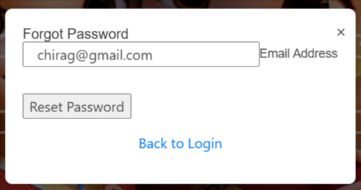
3.2: જો તમારું એકાઉન્ટ એક્ટીવ હશે તો તમારા ઈમેઈલ પર પાસવર્ડ રીસેટની લિંક આવી જશે. રીસેટ પાસવર્ડનો ઈમેઈલ આવતા 5 મિનીટ જેવો સમય લાગી શકે છે. આ ઈમેઈલ આવી જાય એટલે એને ઓપન કરીને રીસેટ પાસવર્ડ બટન પર ક્લિક કરવું. એટલે આપોઆપ નવી ટેબમાં પાસવર્ડ રીસેટનું પેજ ખુલશે. અહી બંને ફિલ્ડમાં એક સરખા પાસવર્ડ (ઓછામાં ઓછા 8 કેરેક્ટર) ટાઇપ કરવા.
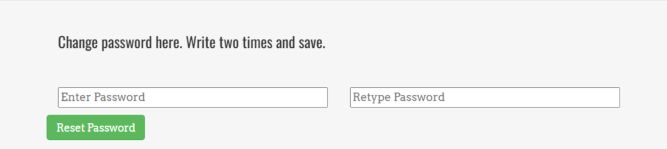
3.3: સકસેસનો મેસેજ આવે એટલે પાસવર્ડ ચેન્જ થઈ ગયો છે.
3.4: યાદ રાખો: તમે 3 વાર પાસવર્ડ રીસેટ કરી શકશો. એનાથી વધુ વાર કરી નહિ શકો. જો ત્રણવાર પછી ફરી વાર પાસવર્ડ રીસેટ કરવો હોય તો તમારે ફી ચૂકવવી પડશે. જેથી પાસવર્ડ યાદ રાખવાની અથવા ક્યાંક લખી રાખવાની સલાહ આપવામાં આવે છે.
4: પ્રોફાઈલ અપડેટ કરવી તથા ડોક્યુમેન્ટ્સ અપલોડ કરવા.
4.1: ફેઝ 1 અને 2 માટે આ લાગુ પડશે. પ્રોફાઈલ અપડેટ તથા ડોક્યુમેન્ટ્સ અપલોડ કરવા માટે સૌપ્રથમ લોગીન કરવું. લોગીન કરવા માટે ઉપર 2.1 માં બતાવ્યા મુજબ મેનુમાંથી લોગીન બટન પર ક્લિક કરશો એટલે લોગીન બોક્ષ ખુલશે. ત્યાં ઈમેઈલ આઈડી તથા પાસવર્ડ ટાઇપ કરીને લોગીન બટન પર ક્લિક કરશો એટલે ડેશબોર્ડ પેજ ખુલશે. ત્યાં નીચે સ્ક્રોલ કરવું અને ડાબી બાજુ My Profile પર ક્લિક કરવું.
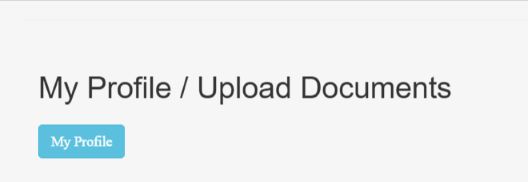
4.2: હવે પ્રોફાઈલ પેજ ખુલશે. અમારી આપને વિનંતી છે કે એકવાર આખું પેજ જોઈ લેવું અને બધું વાંચી લેવું. બધી સૂચનાઓ ત્યાં લખેલી જ છે. કઈ રીતે પ્રોફાઈલ અપડેટ કરવી અને કયા કયા ડોક્યુમેન્ટ્સ કેવી રીતે ક્યાં અપલોડ કરવા એ લખેલું છે.
- પહેલા પ્રોફાઈલ અપડેટ કરવી.
- પ્રોફાઈલ અપડેટ થઇ જાય પછી જ ડોક્યુમેન્ટ્સ અપલોડ કરવા.
આ પ્રોસેસ ફોલો કરશો તો સારું રહેશે.
પ્રોફાઇલમાં * કરેલા ફિલ્ડ ફરજીયાત છે. કોઈ ફિલ્ડ બાકી હશે કે કઈ એરર હશે તો બાજુમાં રેડ કલરમાં આવી જશે. આપ આ એરર વાંચશો તો એરર ખબર પડી જશે ને એને સોલ્વ કરી શકશો.
Display Name સેટ કરી શકશો. તમારું સાચું નામ જણાવવું ના હોય તો અહી જે નામ લખશો એ નામ અન્ય ઉમેદવારોને દેખાશે. આ ખાલી રાખશો તો તમારું ઉપર લખેલું નામ દેખાશે. ખાસ કરીને દીકરીઓની પ્રાઈવર્સી માટે આ ફિલ્ડ રાખેલું છે.
Education Degree (ભણતર) ફિલ્ડમાં તમને લગતી બધી ડિગ્રી સિલેક્ટ કરી શકશો.
Job/Business (નોકરી/ધંધાની વિગત) ફિલ્ડમાં સરકારી, ખાનગી, કેન્દ્ર સરકાર, વ્યવસાય વગેરેમાંથી લાગુ પડતું એક સિલેક્ટ કરવું.
Total Yearly Income (કુલ વાર્ષિક આવક) ફિલ્ડમાં ટોટલ વાર્ષિક આવક સિલેક્ટ કરવી.
NRI Section માં જે ઉમેદવાર ભારતની બહાર રહે છે અથવા ભારતની બહાર રહેતા હોય એવા ઉમેદવાર સાથે લગ્ન કરીને ભારતની બહાર જવું છે એવા ઉમેદવારે Yes(હા) સિલેક્ટ કરવું. અને લાગુ પડતી માહિતી આપવી. જેને ભારતમાં જ રહેવું હોય અથવા ભારતમાં રહેતું પાત્ર જોઈતું હોય તો અહી No(ના) સિલેક્ટ કરવું.
ઉમેદવારને વિનંતી કે બરાબર વાંચીને, સમજીને ડેટા ભરવો. તમે આ જે ડેટા ભરશો એજ ડેટા સામેવાળા ઉમેદવારોને દેખાશે. તમારો આ ડેટા જોઇને તમારી વિષે એમને ખબર પડશે.
બધી જરૂરી ફિલ્ડ ભરીને Update Profile બટન પર ક્લિક કરવી. જોઈ કોઈ એરર હશે તો લાલ કલરમાં આવી જશે.
જો કોઈ એરર નહિ હોય તો ડેટા સેવ થઇ જશે.
4.3: હવે 3 ફોટો ફાઈલ અપલોડ કરવાની છે.
- પાસપોર્ટ ફોટો
- આધારકાર્ડ અથવા ડ્રાઈવીંગ લાઇસેંસ અથવા ચૂંટણી કાર્ડ અથવા પાસપોર્ટ
- જાતિનું પ્રમાણપત્ર
આ ત્રણ ફોટો ફોરમેટમાં જે તે ફિલ્ડમાં અપલોડ કરવી. આ અપલોડમાં અમુક ધ્યાન રાખવું.
- ફાઈલ JPEG અથવા JPG ફોરમેટમાં હોવું જોઈએ
- ફોટાની સાઈઝ 4 MB થી નાની હોવી જોઈએ.
- તમારા અને એડમીન સિવાય આ ડોક્યુમેન્ટ્સ કોઈ જોઈ નહિ શકે.
- જાતિનું પ્રમાણપત્ર એટલે ફરજીયાત છે કે જેથી અન્ય સમાજના લોકો આવી નાં જાય.
- એડમીન બધા ડોક્યુમેન્ટ્સ જોઇને મેન્યુઅલી આપનું એકાઉન્ટ એક્ટીવેટ કરશે.
આ બધું થઇ જશે એટલે એડમીન તમને ફ્રી યુઝર પ્લાન આપશે. યાદ રાખવું કે આ ફ્રી પ્લાન એક જ વાર આપવામાં આવશે.
ધ્યાનમાં રાખવું કે આ પ્રોફાઈલમાં જે ડેટા ભરો છો એ તમારી ઓળખ છે. આ ડેટા જોઇને જ અન્ય ઉમેદવારો તમને જાણશે. માટે ધ્યાનપૂર્વક સાચી માહિતી ભરવી. ખોટી માહિતી ભરવી ગુનો બને છે.
જેમ બને એમ ઓછા શબ્દોમાં સારી રીતે માહિતી ભરવી. જેથી લોકો તમને ઓળખી શકે
4.4: Upload Candidate Images સેક્શનમાં તમારી 5 ઈમેજીસ અપલોડ થઇ શકશે. એમાંથી ગમે તે એકને ડીપી તરીકે સેટ કરી શકશો. આપના ફોટા ચશ્માં વગરના મુકવા જેથી બરાબર ચહેરો દેખાય. જાત જાતના પોઝમાં ફોટા મુકવા નહિ. સિમ્પલ જેવા દેખાતા હોવ એવા જ ફોટો મુકવા. કાળા ચશ્માંમાં મોતીઓ આવ્યો હોય એવા ફોટા મુકવા નહિ. નંબરના ચશ્મા હોય તો ચશ્મા સાથે ફોટો મૂકો. બ્યુટીક ટેકનીકથી પાડેલ ફોટા ના મૂકો.
નોંધ: પ્રોફાઈલ પૂર્ણ કરવી અને ડોક્યુમેન્ટ્સ અપલોડ કર્યા પછી “Check Upload Status” બટન પર ક્લિક કરશો એટલે કોઈ એરર હશે તો બતાવશે. કોઈ એરર નહિ હોય તો તમને સકસેસનો મેસેજ આવશે અને તમે ફેઝ 2 માં આવી જશો. એડમીનને નોટિફિકેશન આવશે એટલે તમારી પ્રોફાઈલ અને ડોક્યુમેન્ટ્સ ચેક કરી લેશે. પછી તમને ફ્રી યુઝર પ્લાન આપવામાં આવશે. આ ફ્રી પ્લાન ફક્ત એકજ વાર મળશે.
5:Buy Plan (પ્લાન)
5.1: દરેક નવા ઉમેદવારને અમુક દિવસનો ફ્રી પ્લાન આપવામાં આવે છે. આ ફ્રી પ્લાન પૂરો થઇ જાય અને સુવિધા ચાલુ રાખવા માટે અહીંથી પ્લાન પસંદ કરી શકાય છે. અહી બધા પ્લાનની માહિતી આપી છે. જે પણ યોગ્ય લાગે એ પ્લાન પસંદ કરીને આપેલ યુપીઆઈ આઈડી અથવા ક્યુઆર કોડ પર પેમેન્ટ કરીને સ્ક્રીનશોટ મોકલી દેવો. પ્લાન ચાલુ થવામાં ૨૪ કલાક જેવો સમય લાગી શકે છે. બધા પ્લાન રીફંડ પાત્ર નથી. પેમેન્ટ બાબતે તમને કોઈ પ્રશ્ન ઉપસ્થિત થાય તો તમે અમને ફોન કરી શકો છો. ફોન પર તમારી બધી માહિતી આપવા વિનંતી.
એક વિનંતી: પેમેન્ટ કરીને સ્ક્રીન શોટ આપેલા બન્ને નંબર પર WhatsApp પર મોકલી દેવા. જેથી બને એટલું ઝડપથી અમે આપનું એકાઉન્ટ ચાલુ કરી શકીએ. સાથે આપનું નામ અને વેબસાઇટ પર આપનો યુઆઇડી નંબર આવે છે એ પણ આપી દેવો.
5.2: જો આપનું ફેઝ 2 અથવા 3 હોય તોજ તમારો પ્લાન ચાલુ કરવામાં આવશે. ફેઝ 1 હશે તો પ્લાન ચાલુ નહિ થાય.
6: અન્ય ઉમેદવારને કઈ રીતે જોવા:
6.1: ફેઝ 3 યુઝર તથા કોઈ પણ પ્લાન ચાલુ હોય એ ઉમેદવાર આ સુવિધાનો લાભ લઇ શકશે. સૌપ્રથમ લોગીન કરવું. લોગીન કરવા માટે ઉપર 2.1 માં બતાવ્યા મુજબ મેનુમાંથી લોગીન બટન પર ક્લિક કરશો એટલે લોગીન બોક્ષ ખુલશે. ત્યાં ઈમેઈલ આઈડી તથા પાસવર્ડ ટાઇપ કરીને લોગીન બટન પર ક્લિક કરશો એટલે ડેશબોર્ડ પેજ ખુલશે. ડેશબોર્ડમાં નીચે ડાબી સાઈડ પર ”Search Candidate Here (ઉમેદવારને શોધો)” માં Search Candidate બટન પર ક્લિક કરવું. એટલે સર્ચ પેજ ખુલશે. ત્યાં પહેલા ફિલ્ટર દેખાશે અને એને લગતા ઉમેદવારો લીસ્ટમાં દેખાશે. શરૂઆતમાં બધા જ ઉમેદવારો દેખાશે કારણકે ફિલ્ટર બંધ હશે.
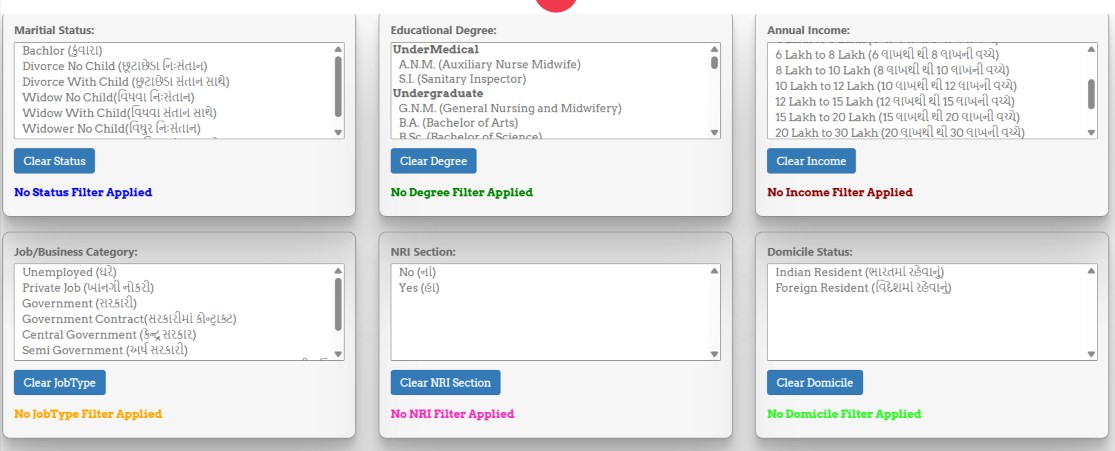
જેમ જેમ ફિલ્ટર પર ક્લિક કરશો એમ આપોઆપ ઉમેદવારો એ પ્રમાણે ફિલ્ટર થઈને લિસ્ટ વ્યુ માં દેખાશે. જે ફિલ્ટર સિલેક્ટ કરશો એનું નામ નીચે લખીને આવશે. ફિલ્ટર ક્લીઅર કરવા માટે જે તે ફિલ્ટર પર નીચે Clear પર ક્લિક કરવું.
6.2: ઉમેદવારનું લિસ્ટ આ પ્રમાણે દેખાશે. ઉમેદવારની બધી માહિતી જોવા માટે ત્યાં VIEW બટન પર ક્લિક કરવું.

6.3: View પેજમાં ઉમેદવારની માહિતી દેખાશે. અહી કોઈનું સરનામું કે મોબાઈલ નંબર દર્શાવવામાં આવતો નથી. નીચે સ્ક્રોલ કરશો એટલે Add to Wish List જોવા મળશે. અઆની પર ક્લિક કરવાથી તમારા વિશ લીસ્ટમાં આ ઉમેદવારને સેવ રાખી શકશો.

6.4: Send Interest સેક્શનમાં તમે આ ઉમેદવારને એકવાર મેસેજ ટાઇપ કરીને મોકલી શકશો. આ મેસેજ ઉમેદવારના Interest સેક્શનમાં દેખાશે અને ઉમેદવારને ઈમેઈલ પણ આપોઆપ સીસ્ટમ દ્વારા મોકલવામાં આવશે જેથી આ ઉમેદવાર ને ખબર પડે કે તમે એનામાં રસ બતાવ્યો છે.

6.5: ચેટીંગ કરવા માટે નીચે જવું. ત્યાં લખેલી સુચનાઓનો અમલ કરવો. ડેશબોર્ડ પેજ પર આપેલી સુચનાઓનો અમલ કરવો. સારી રીતે સભ્ય ભાષામાં વાત કરવી. જો કોઈ વ્યક્તિ અશોભનીય વર્તન, અપમાનજનક ભાષા કે ગેરવર્તન કરતા જણાશે, તો અમે સખત પગલાં લઈશું.
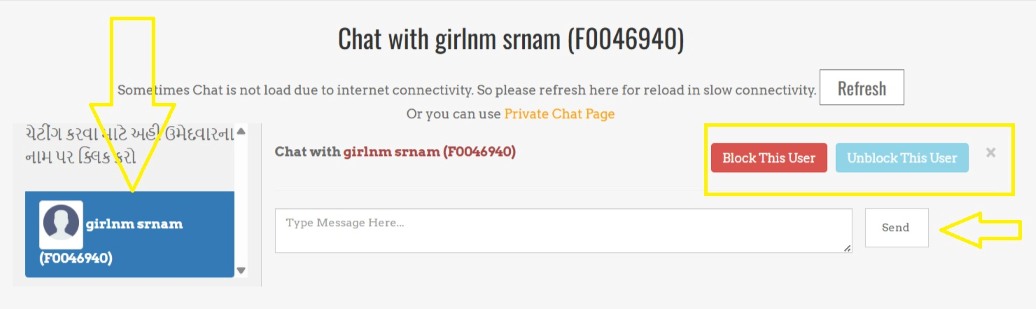
6.6: ચેટીંગ કરવા માટે ઉપર બતાવ્યા પ્રમાણે નામ પર ક્લિક કરવું. એટલે ચેટબોક્ષ ખુલશે. ત્યાં મેસેજ ટાઇપ કરીને Send બટન પર ક્લિક કરવું.
6.7: Block અને Unblock પણ આપેલું છે. એને જરૂર પ્રમાણે વાપરી શકો છો.
7: Private Chat
7.1: આ રીઅલ ટાઇમ ચેટીંગ છે. એટલે કે જેવો મેસેજ કરશો કે કોઈ તમને મેસેજ કરશે એ એજ સમયે તમને અહી જોવા મળશે. તમે જે ઉમેદવાર સાથે ચેટીંગ માં વાત કરી હશે એ બધાનું લિસ્ટ અહી આ પેજ માં આવશે.
7.2: તમે જે ઉમેદવાર સાથે ચેટીંગ માં વાત કરી હશે એ ડાબી. બાજુ લિસ્ટ માં દેખાશે. ત્યાં ઉમેદવાર પર ક્લિક કરતા જમણી બાજુ બોક્ષમાં ચેટીંગ ખુલશે
તમને જે પણ ઉમેદવારે ચેટીંગ માં મેસેજ કર્યા હશે કે નવા આવ્યા હશે એ અહી બતાવશે.
અહીંથી ઉમેદવાર ને બ્લોક કે અનબ્લોક કરી શકશો.
નોંધ: સૌને સભ્યતા અને શિષ્ટાચાર સાથે વાતચીત કરવા વિનંતી કરીએ છીએ. દરેક ઉમેદવારે એકબીજાના સન્માન, ગરિમા અને ભાવનાઓનું જતન કરીને વાત કરવી જોઈએ.
શું ન કરવું?
- જો કોઈ વ્યક્તિ અશોભનીય વર્તન, અપમાનજનક ભાષા કે ગેરવર્તન કરતા જણાશે, તો અમે સખત પગલાં લઈશું:
- તે વ્યક્તિનું એકાઉન્ટ સ્થગિત કરવામાં આવશે.
- ગેરવર્તનની વિગતો સમુદાય સમક્ષ ખુલ્લી કરવામાં આવશે.
- જરૂર પડે તો કાયદેસરનાં પગલાં લેવામાં આવશે.
એક સૂચન: પોતાના ભણતર, નોકરી ને અનુરૂપ ઉમેદવારને મેસેજ કરવો.
હેરાનગતિની ફરિયાદ:
જો કોઈ ઉમેદવારને અયોગ્ય વર્તન કે હેરાનગતિનો અનુભવ થાય, તો કૃપા કરીને અમને તાત્કાલિક જાણ કરો. અમે ગંભીરતાથી તપાસ કરીશું, જવાબદાર વ્યક્તિને સમુદાય સમક્ષ જાહેર કરીશું અને તેમનું એકાઉન્ટ બ્લોક કરીશું.
8: Interest List (Send/Recieve)
8.1: ઇન્ટરેસ્ટ લિસ્ટ પેજમાં તમે કોઈને ઇન્ટરેસ્ટ મેસેજ મોકલ્યો હોય કે કોઈએ તમને ઇન્ટરેસ્ટ મેસેજ મોકલ્યો હોય, એ બંને અહી દેખાશે.
8.2: અહી 2 ટેબ છે. પહેલી ટેબમાં Recieved Interest List (મળેલ ઇન્ટરેસ્ટ લિસ્ટ) આવશે. બીજી ટેબમાં Sent Interest List (મોકલેલ ઇન્ટરેસ્ટ લિસ્ટ) આવશે.
9: Wish List
9.1: તમે અન્ય ઉમેદવારને તમારા વિશ લીસ્ટમાં એડ કર્યા હશે એ બધા ઉમેદવારનું લિસ્ટ અહી દેખાશે.
9.2: અહીંથી તમે વિશ લીસ્ટમાંથી કાઢી પણ શકશો.
10: Online Meet Registration (ઓનલાઈન મેળો)
10.1: સમયની સાથે પગલાં મિલાવતા નવી પહેલ હાથ ધરવામાં આવી છે. સૌપ્રથમ વખત ઓનલાઇન પસંદગી મેળો” નું આયોજન કરવામાં આવે છે જ્યાં તમે તમારા માટે યોગ્ય જીવનસાથી પસંદ કરી શકો છો તમારા ઘરની આરામદાયક જગ્યાએ બેઠા બેઠા.સમય બચે અને આવવા જવાના ખર્ચમાંથી અને હેરાનગતિમાંથી મુક્તિ મળે.
10.2: અમે આ થોડા થોડા સમય પર રાખીશું. જેથી જેમ બને એમ ઝડપથી સગા થઇ શકે.
10.3: ફેઝ 3 માં હોય એ ઉમેદવારો આમાં ફોર્મ ભરી શકશે.
10.4: પોતાના મોબાઈલ કે લેપટોપથી કે કોમ્પ્યુટરથી જોઈન થઇ શકાશે.
10.5: ઓનલાઈન મેળામાં ભાગ લેવા માટે માહિતી મુકવામાં આવશે. કેવી રીતે ફોર્મ ભરવું, રજીસ્ટ્રેશન, મેળાની તારીખ અને સમય બધું પેજમાં લખવામાં આવશે.
11: Deactive Your Account(તમારા એકાઉન્ટને નિષ્ક્રિય કરો)
11.1: જો તમારા લગ્ન થઇ ગયા હોય અથવા અહી બનાવેલું એકાઉન્ટને બંધ કરવું હોય તો તમારે ડેશબોર્ડમાં જઈને Deactive Your Account પર ક્લિક કરશો એટલે એકાઉન્ટ બંધ કરવાનું પેજ ખુલશે.
11.2: જો તમે તમારું એકાઉન્ટ નિષ્ક્રિય કરો છો, તો તમે આ એકાઉન્ટ / સુવિધા ફરીથી ઍક્સેસ કરી શકશો નહીં. તમારો બધો ડેટા વેબસાઇટ પર પ્રદર્શિત થશે નહીં. એકાઉન્ટ ફરીથી સક્રિય કરવા માટે, તમારે અમારો સંપર્ક કરવો પડશે. અને જો તમે ફરીથી ઍક્સેસ કરવા માંગતા હો કે નવું બનાવવું હોય તો, તમારે ચાર્જ ચૂકવવા પડશે.
11.3: એકાઉન્ટ બંધ કરવું હોય તો તમારે એકાઉન્ટ નિષ્ક્રિય કરવાનું કારણ લખીને I agree to deactive my account. પર ક્લિક કરવું. અને લાલ કલરના બટન “Deactive My Account” પર ક્લિક કરવું. એટલે તમારું એકાઉન્ટ નિષ્ક્રિય થઇ જશે ને તમારો ડેટા કોઈને દેખાશે નહિ અને તમે ફરીથી લોગીન નહિ થઇ શકો.
વેબસાઈટનો ઉપયોગ કરવા માટે આભાર. આપના સૂચનોને હમેશા આવકાર રહેશે. આપના કીમતી સૂચનો આપ વેબસાઈટના કોન્ટેક્ટ પેજમાં ફોર્મમાં ભરીને અમને મોકલી શકશો. અમે આશા રાખીએ છીએ કે અહી આપને જલદીથી આપના પસંદગીના જીવનસાથી મળી જાય.